> ## Documentation Index
> Fetch the complete documentation index at: https://docs.petakopi.my/llms.txt
> Use this file to discover all available pages before exploring further.
# Quick Start (BM)
> Mulakan program loyalty dalam beberapa minit menggunakan aplikasi petakopi.my
Panduan ringkas untuk pemilik kedai yang baru hendak memulakan program loyalty menggunakan aplikasi mudah alih petakopi.my.
Belum memuat turun aplikasi? [Muat turun di sini](/getting-started/download-app). Untuk versi Bahasa Inggeris, lihat [Quick Start (EN)](/loyalty-card/quick-start).
**Sebelum mula, pastikan:**
* Kedai anda sudah didaftarkan di petakopi.my
* Anda sudah disahkan sebagai pemilik kedai tersebut
Tanpa kedua-duanya, menu **"Manage"** tidak akan muncul dalam aplikasi. Belum claim kedai anda? Lihat [panduan claim kedai](/getting-started/claim-ownership) atau [WhatsApp kami](/getting-started/contact).
## Cuba semua aliran
Sebaiknya, kita cuba semua aliran ini terlebih dahulu — sebagai pemilik dan juga sebagai pelanggan (gunakan dua telefon atau dua akaun berbeza supaya anda dapat melihat dari kedua-dua sudut):
* Cipta program loyalty (sebagai pemilik)
* Muat turun kad (sebagai pemilik dan pelanggan)
* Berikan stamp (sebagai pemilik dan pelanggan)
* Tebus ganjaran (sebagai pemilik dan pelanggan)
* Muat turun kad baharu (sebagai pemilik dan pelanggan)
**Pelanggan tidak perlu memuat turun aplikasi.** Mereka boleh mendapatkan dan menggunakan kad terus dari pelayar web di telefon. Aliran ini sengaja direka supaya pelanggan tidak perlu menunggu lama di kaunter — proses yang pantas bermakna giliran bergerak laju, dan itu baik untuk bisnes anda.
## 1. Cipta program
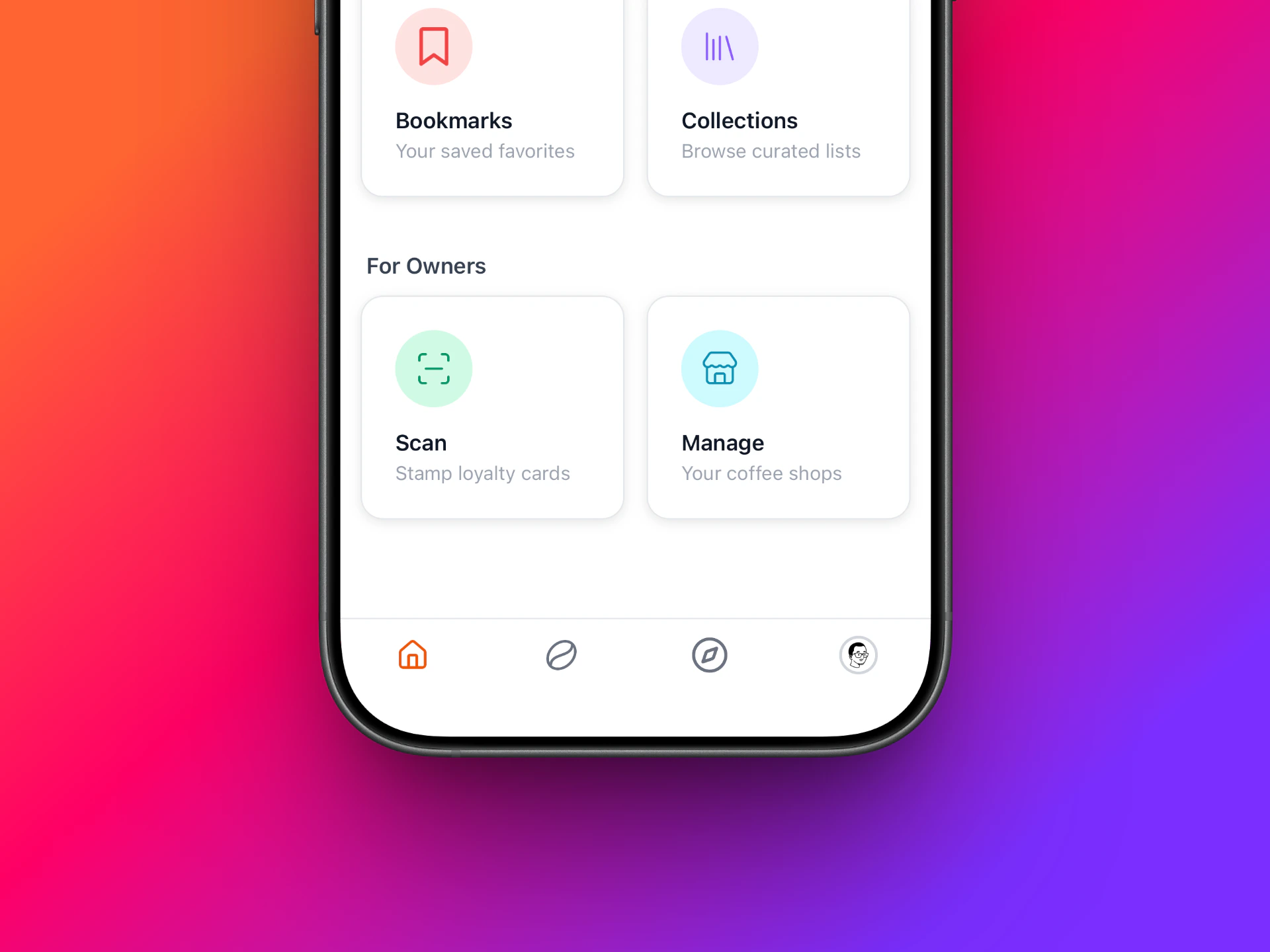 Tekan **Home** di bahagian bawah kiri.
Anda akan melihat menu **"Manage"** di sini.
Selepas klik, nama kedai anda akan dipaparkan dalam senarai. Klik nama kedai tersebut.
Kemudian klik **Loyalty**.
Seterusnya tekan **"Create Program"** di bahagian atas kanan.
Tekan **Home** di bahagian bawah kiri.
Anda akan melihat menu **"Manage"** di sini.
Selepas klik, nama kedai anda akan dipaparkan dalam senarai. Klik nama kedai tersebut.
Kemudian klik **Loyalty**.
Seterusnya tekan **"Create Program"** di bahagian atas kanan.
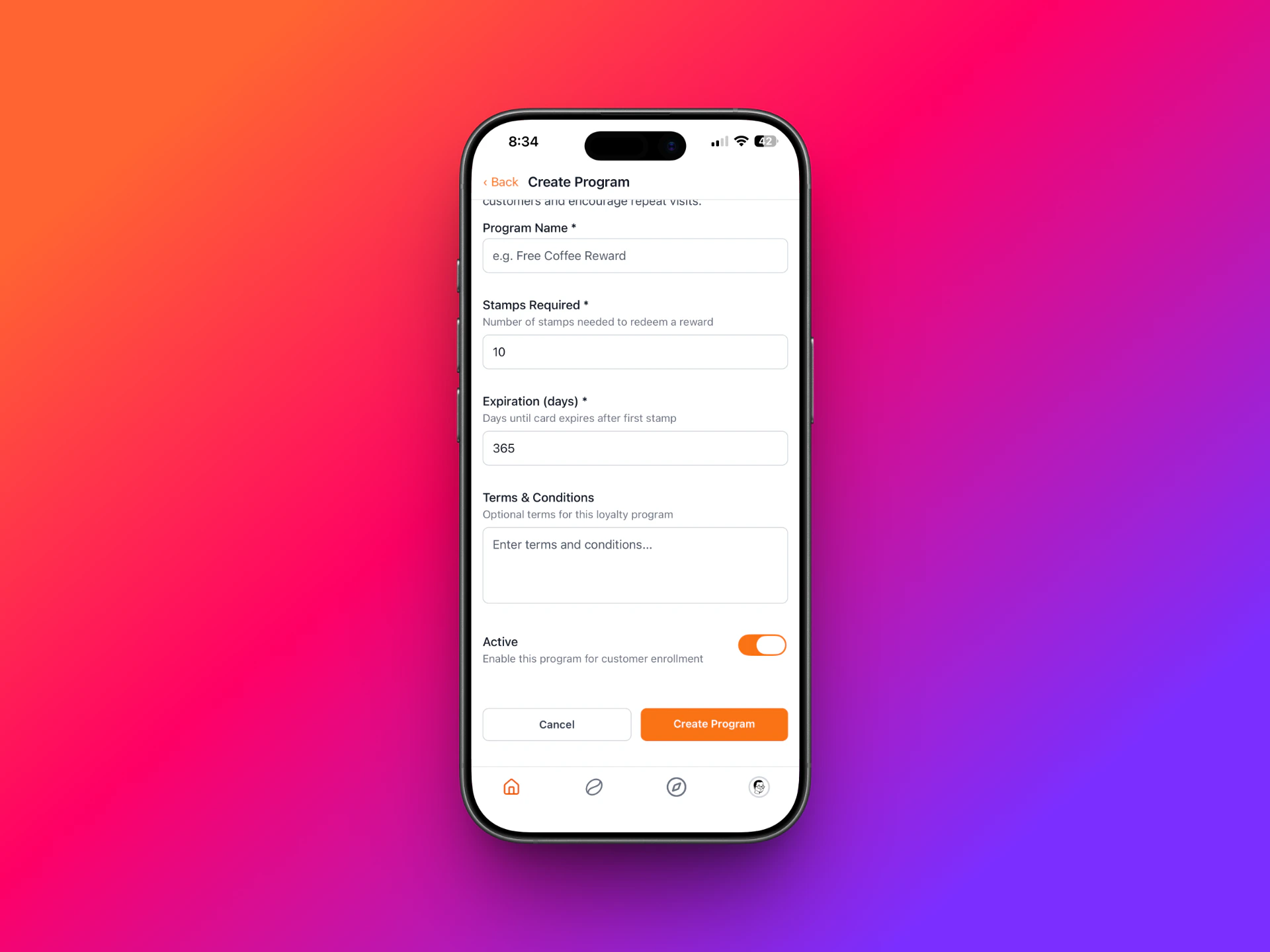
 Isi maklumat program. Untuk percubaan, ringkaskan dahulu — kita hanya ingin mencuba.
Cukup masukkan nama program sahaja. Medan yang lain tidak perlu diisi kerana ini hanya percubaan.
Jika ada maklumat yang tidak pasti, [WhatsApp kami](/getting-started/contact).
Tekan butang **"Create Program"** di bahagian bawah borang. Selesai — program anda sudah aktif.
Isi maklumat program. Untuk percubaan, ringkaskan dahulu — kita hanya ingin mencuba.
Cukup masukkan nama program sahaja. Medan yang lain tidak perlu diisi kerana ini hanya percubaan.
Jika ada maklumat yang tidak pasti, [WhatsApp kami](/getting-started/contact).
Tekan butang **"Create Program"** di bahagian bawah borang. Selesai — program anda sudah aktif.
 ## 2. Pelanggan mendapatkan kad
Pelanggan boleh membuka `https://petakopi.my/nama-kedai-anda` di pelayar web.
Akan ada butang hitam **"Get Loyalty Card"**.
Tekan butang tersebut — kad akan dimuat turun ke **Apple Wallet** atau **Google Wallet**. Pelanggan perlu log masuk terlebih dahulu.
## 2. Pelanggan mendapatkan kad
Pelanggan boleh membuka `https://petakopi.my/nama-kedai-anda` di pelayar web.
Akan ada butang hitam **"Get Loyalty Card"**.
Tekan butang tersebut — kad akan dimuat turun ke **Apple Wallet** atau **Google Wallet**. Pelanggan perlu log masuk terlebih dahulu.

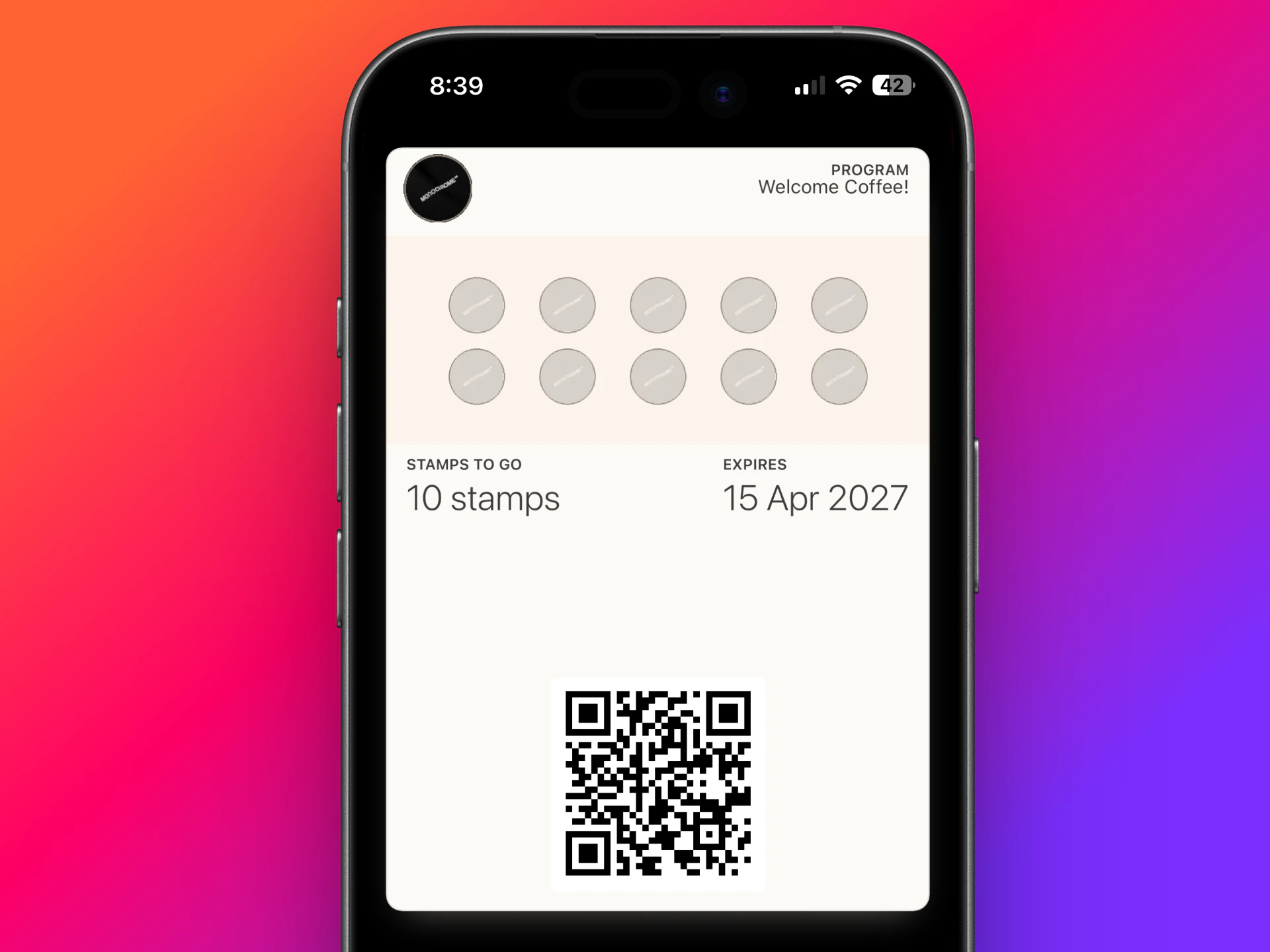 Selesai — kad sudah tersimpan dalam wallet pelanggan. Seterusnya, mari kita imbas QR.
## 3. Berikan stamp
Selesai — kad sudah tersimpan dalam wallet pelanggan. Seterusnya, mari kita imbas QR.
## 3. Berikan stamp
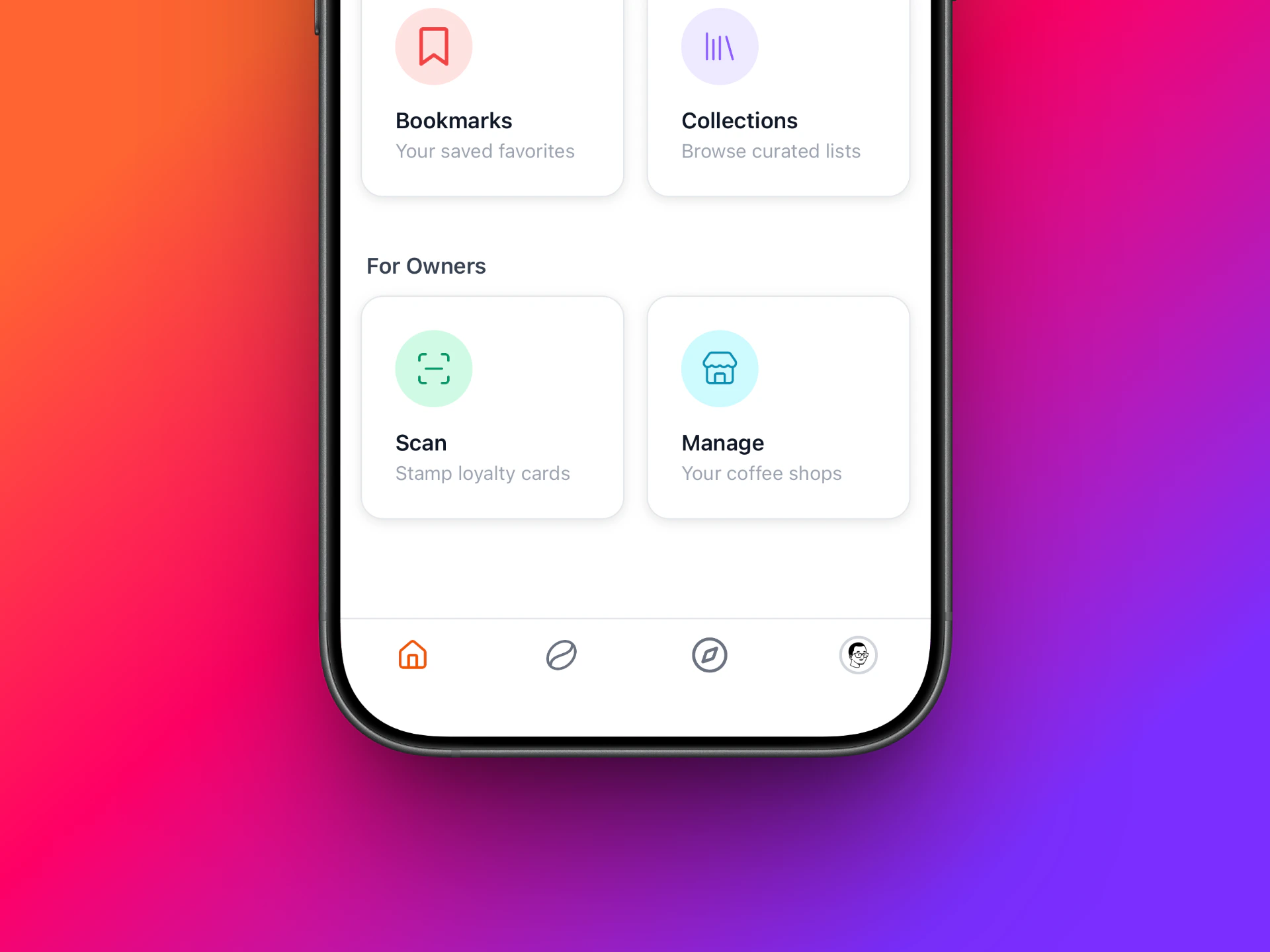 Minta pelanggan membuka Apple Wallet atau Google Wallet, kemudian buka kad loyalty kedai anda. Kod QR akan dipaparkan.
Sebagai pemilik, buka aplikasi dan pilih menu **"Scan"** (juga di tab Home).
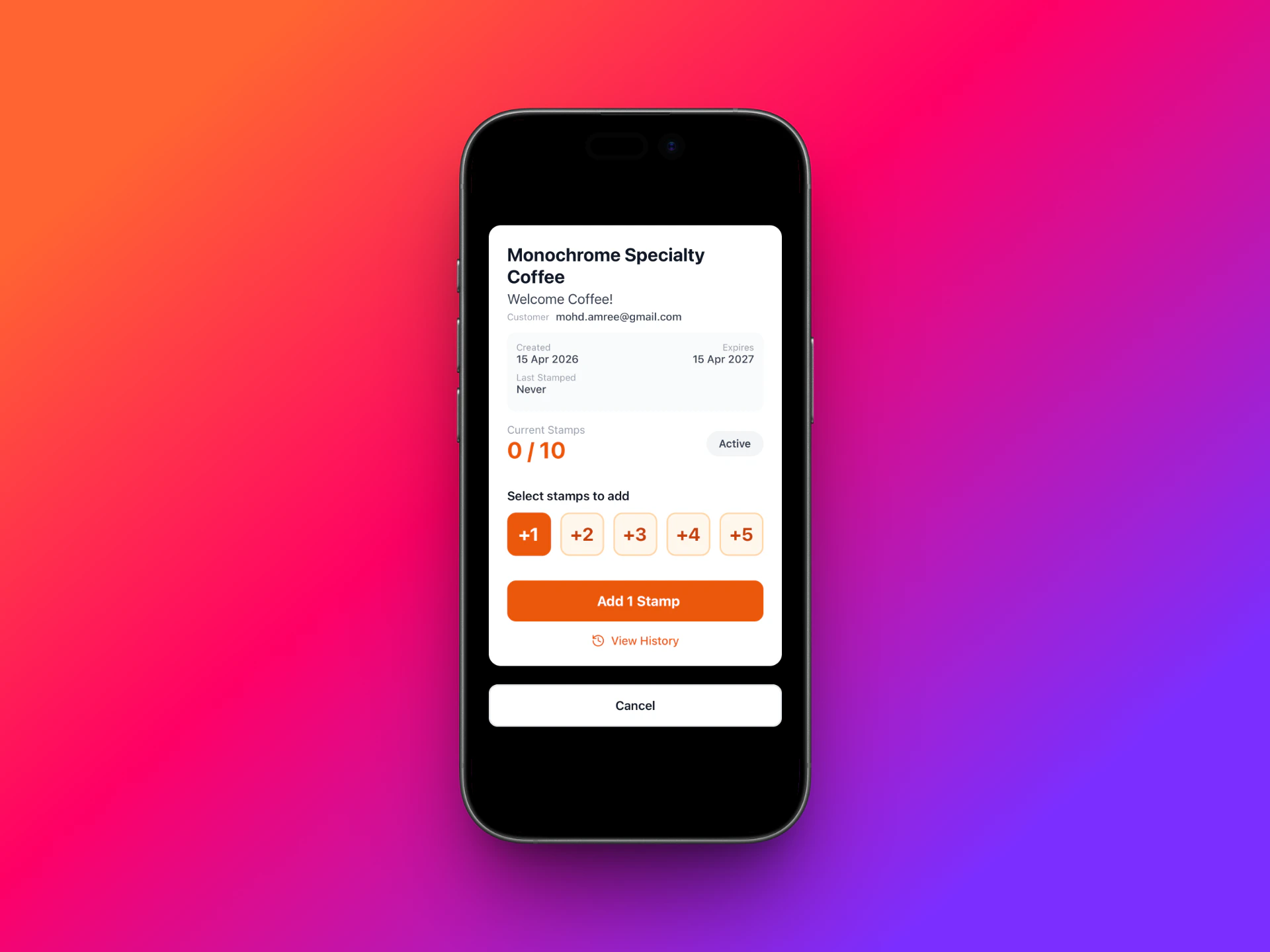
Imbas kod QR pelanggan, kemudian tetapkan bilangan stamp yang ingin diberikan.
Cuba berikan 5 stamp dahulu, kemudian 5 lagi sehingga cukup 10 stamp. Langkah ini memastikan keseluruhan aliran berjalan lancar sebelum digunakan dengan pelanggan sebenar.
Setiap kali stamp ditambah, kad pelanggan dalam wallet akan dikemas kini secara automatik.
Minta pelanggan membuka Apple Wallet atau Google Wallet, kemudian buka kad loyalty kedai anda. Kod QR akan dipaparkan.
Sebagai pemilik, buka aplikasi dan pilih menu **"Scan"** (juga di tab Home).
Imbas kod QR pelanggan, kemudian tetapkan bilangan stamp yang ingin diberikan.
Cuba berikan 5 stamp dahulu, kemudian 5 lagi sehingga cukup 10 stamp. Langkah ini memastikan keseluruhan aliran berjalan lancar sebelum digunakan dengan pelanggan sebenar.
Setiap kali stamp ditambah, kad pelanggan dalam wallet akan dikemas kini secara automatik.
 ## 4. Tebus ganjaran
Setelah pelanggan mengumpul cukup 10 stamp (atau jumlah yang anda tetapkan), pelanggan boleh menebus ganjaran.
Sama seperti memberi stamp — imbas kod QR pelanggan sekali lagi untuk menandakan ganjaran telah ditebus.
Selepas ditebus, kad tersebut tidak boleh digunakan lagi.
Untuk pelanggan menyertai program semula, pelanggan perlu menekan **"Get Loyalty Card"** sekali lagi dari halaman kedai untuk mendapatkan kad baharu.
## 4. Tebus ganjaran
Setelah pelanggan mengumpul cukup 10 stamp (atau jumlah yang anda tetapkan), pelanggan boleh menebus ganjaran.
Sama seperti memberi stamp — imbas kod QR pelanggan sekali lagi untuk menandakan ganjaran telah ditebus.
Selepas ditebus, kad tersebut tidak boleh digunakan lagi.
Untuk pelanggan menyertai program semula, pelanggan perlu menekan **"Get Loyalty Card"** sekali lagi dari halaman kedai untuk mendapatkan kad baharu.
 ## Bahan promosi
Pamerkan kod QR bercetak di kaunter supaya pelanggan boleh mengimbas dan mendaftar tanpa perlu menaip URL kedai. Lihat [halaman QR template](/loyalty-card/qr-template) (dalam Bahasa Inggeris) untuk memilih reka bentuk dan meminta fail siap cetak untuk kedai anda.
## Seterusnya
Panduan lengkap untuk menguruskan program, menyesuaikan rupa kad, dan menghantar mesej kepada pelanggan.
Bagaimana pelanggan mengumpul stamp, melihat kad, dan menebus ganjaran.
## Bahan promosi
Pamerkan kod QR bercetak di kaunter supaya pelanggan boleh mengimbas dan mendaftar tanpa perlu menaip URL kedai. Lihat [halaman QR template](/loyalty-card/qr-template) (dalam Bahasa Inggeris) untuk memilih reka bentuk dan meminta fail siap cetak untuk kedai anda.
## Seterusnya
Panduan lengkap untuk menguruskan program, menyesuaikan rupa kad, dan menghantar mesej kepada pelanggan.
Bagaimana pelanggan mengumpul stamp, melihat kad, dan menebus ganjaran.